

我在自己的站上(WooCommerce 10.9.1)數了一下註冊的區塊,一共有 165 個:
$blocks = array_filter(
	array_keys( WP_Block_Type_Registry::get_instance()->get_all_registered() ),
	fn( $name ) => str_starts_with( $name, 'woocommerce/' )
);
echo count( $blocks );   // 165
這個數字第一次看到會嚇一跳,但它其實說明了 WooCommerce 的設計思路:不是做幾個大區塊把整頁包起來,而是把每一個可見的元件都拆成獨立區塊。
我把它們按前綴分了一下:
| 分類 | 數量 | 代表區塊 |
|---|---|---|
| 商品與目錄 | 56 | product-collection、product-template、product-gallery、product-reviews |
| 結帳 | 24 | checkout、checkout-fields-block、checkout-billing-address-block |
| 篩選 | 18 | product-filters、attribute-filter、price-filter |
| 購物車 | 18 | cart、cart-line-items-block、cart-order-summary-block |
| 訂單確認 | 14 | order-confirmation-summary、order-confirmation-totals |
| 迷你購物車 | 11 | mini-cart、mini-cart-contents |
| 其他 | 24 | store-notices、customer-account、breadcrumbs |
看這個分佈就懂了:結帳有 24 個區塊,不是因為結帳頁有 24 個功能,而是因為結帳頁的每一塊像是聯絡資訊、帳單地址、運送方式、付款方式、下單按鈕等等都是可以單獨移動、單獨隱藏的區塊。
這種把頁面拆成有邊界的 UI 元件然後在範本裡組裝,就是區塊的核心思路,差別只在 WooCommerce 幫你把電商需要的元件都做好了。
這邊以傳統的做法來做對比,就能知道 WooCommerce 區塊對應到哪些功能:
| 舊做法 | 新做法 | 備註 |
|---|---|---|
[woocommerce_cart] |
woocommerce/cart |
內含 18 個子區塊 |
[woocommerce_checkout] |
woocommerce/checkout |
內含 24 個子區塊 |
[products limit="8"] |
woocommerce/product-collection |
取代舊的 Products by Category 等一系列區塊 |
[product_categories] |
woocommerce/product-categories |
|
[woocommerce_my_account] |
woocommerce/customer-account |
目前仍以連結為主 |
woocommerce_output_all_notices() |
woocommerce/store-notices |
提示訊息的位置變成可控 |
woocommerce_breadcrumb() |
woocommerce/breadcrumbs |
|
覆蓋 archive-product.php |
編 archive-product.html 區塊範本 |
|
覆蓋 single-product.php |
編 single-product.html 區塊範本 |
WooCommerce 自己提供的區塊範本放在外掛的 templates/templates/ 底下:
archive-product.html
page-cart.html
page-checkout.html
order-confirmation.html
blockified/           # 更徹底區塊化的版本
如果要客製化這些範本跟之前的做法一樣,只要在你的主題 templates/ 放一個同名的 HTML 檔就會蓋過去。
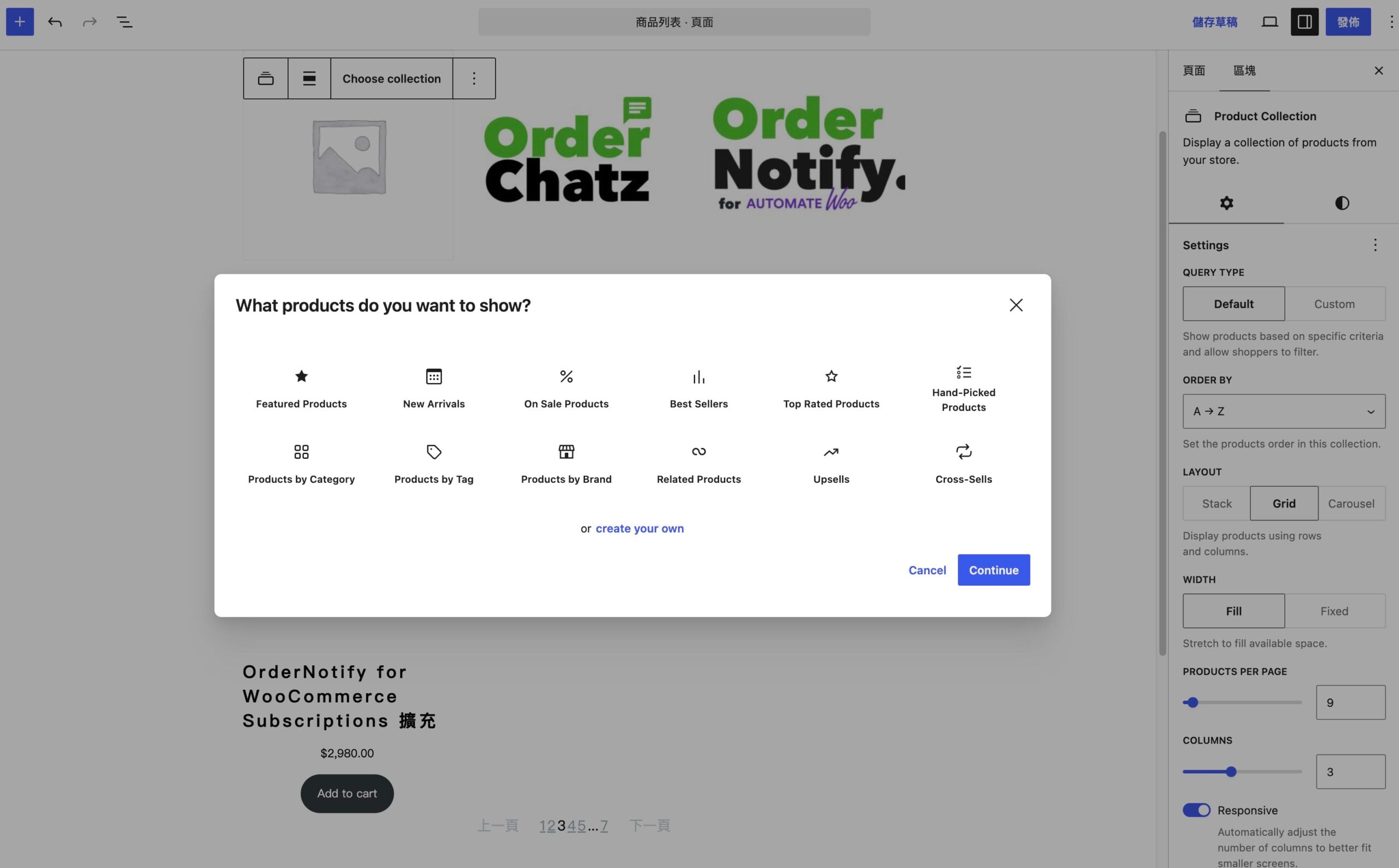
商品列表這一塊 WooCommerce 換過好幾代,現在的做法是 product-collection。它是之前文章有提到過的 Query Loop 的電商版,你設定查詢條件(分類、標籤、庫存狀態、排序),它負責查詢與迴圈,裡面放 product-template 決定每一張卡片長什麼樣。
理解它的關鍵是分清楚兩層:
product-collection = 查詢條件與版面(幾欄、幾筆、排序)product-template = 單一商品卡片的內容(圖片、標題、價格、加入購物車)上圖是修改商品列表的呈現邏輯,可以直接從 WooCommerce 內建的 Collection 進行選擇,然後右邊可以設定每欄的寬度、呈現的版面以及寬度。
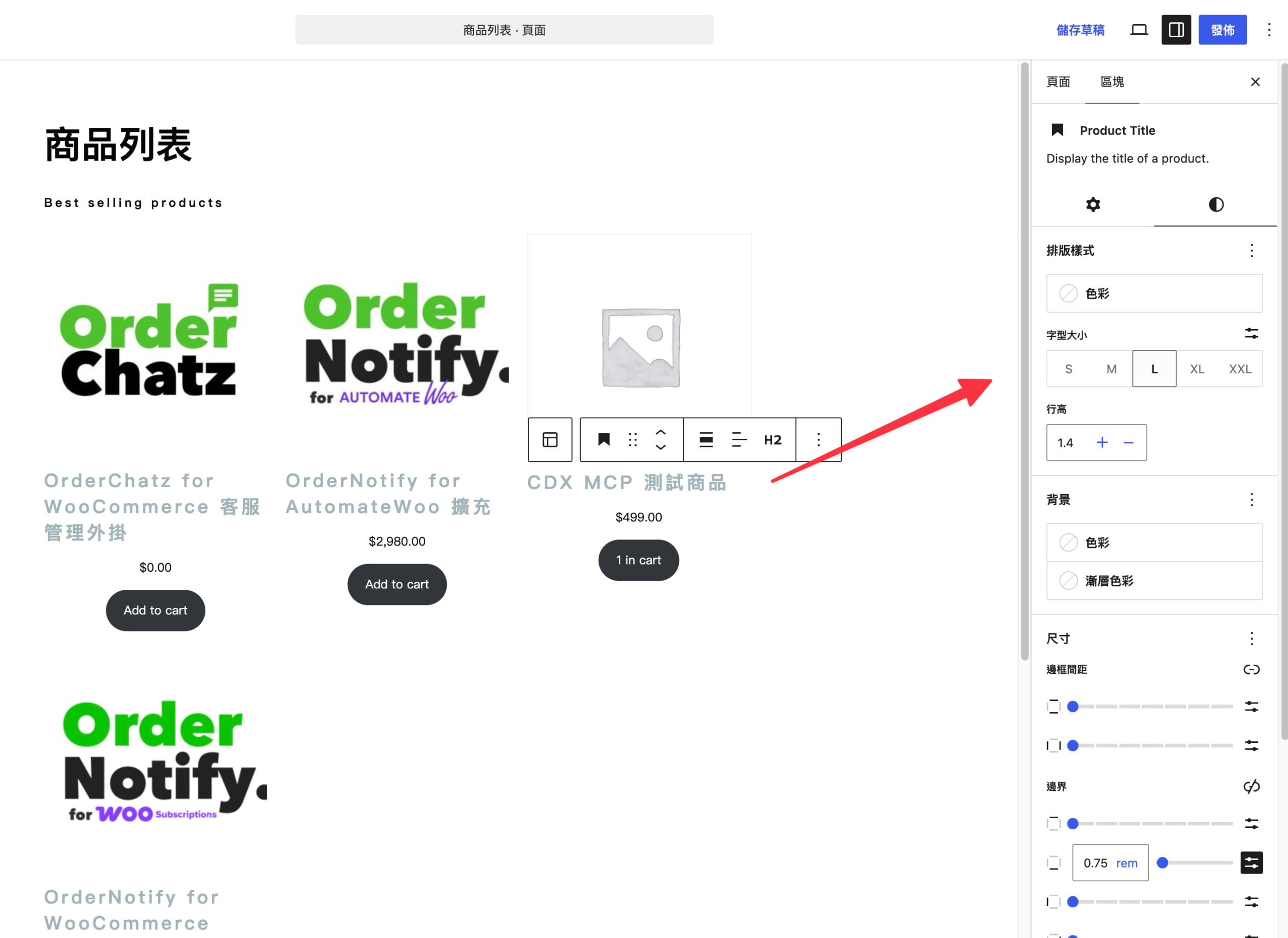
點擊 Collection 區塊第二次後,就可以選到裡面的單一商品卡片的設定,每一個商品的圖片、商品名稱、樣式、價格,以及「加入購物車」按鈕,都有對應的功能可以進行設定。像是改變字型顏色、邊距、字體大小等,可以說是非常的靈活:
woocommerce/cart 本身不畫任何東西,它是一個容器,真正的內容分成兩個狀態:
woocommerce/cart
├── woocommerce/filled-cart-block                    # 購物車有商品時
│   ├── woocommerce/cart-items-block
│   │   ├── woocommerce/cart-line-items-block        # 商品明細
│   │   └── woocommerce/cart-cross-sells-block       # 交叉銷售(可刪)
│   └── woocommerce/cart-totals-block
│       ├── woocommerce/cart-order-summary-block
│       │   ├── ...-heading-block                    # 「訂單摘要」標題(可刪)
│       │   ├── ...-coupon-form-block                # 折價券欄位(可刪)
│       │   ├── ...-subtotal-block                   # 小計
│       │   ├── ...-fee-block                        # 額外費用
│       │   ├── ...-discount-block                   # 折扣
│       │   ├── ...-shipping-block                   # 運費
│       │   └── ...-taxes-block                      # 稅金
│       ├── woocommerce/cart-express-payment-block           # Apple Pay 這類快速付款
│       ├── woocommerce/proceed-to-checkout-block            # 前往結帳按鈕
│       └── woocommerce/cart-accepted-payment-methods-block  # 付款方式圖示(可刪)
└── woocommerce/empty-cart-block                     # 購物車是空的時候
用傳統佈景主題的角度來看,這張圖其實就是舊範本檔的翻譯:
| 傳統範本檔 | 對應區塊 |
|---|---|
cart/cart.php |
filled-cart-block |
cart/cart-empty.php |
empty-cart-block |
cart/cart-totals.php |
cart-totals-block |
cart/cross-sells.php |
cart-cross-sells-block |
cart/proceed-to-checkout-button.php |
proceed-to-checkout-block |
差別在於,以前空車跟有商品是兩個各自獨立的 PHP 檔案,要改空車畫面就得去覆蓋 cart-empty.php;現在兩種狀態都在同一個區塊裡,選到 woocommerce/cart 之後工具列會出現「Filled Cart / Empty Cart」的切換鈕,按一下就切到另一個狀態繼續編輯,存檔時兩份內容都寫進同一篇頁面裡。
這也解釋了為什麼「購物車」那一列會有 18 個區塊 — 光是右邊那塊金額摘要,小計、費用、折扣、運費、稅金就各自是一個獨立區塊。這樣拆的好處是,你想把稅金那一行的字改成灰色小字,就真的只改那一行,不用去動整個摘要區。
結帳頁是同一套思路,容器加上左右兩欄:
woocommerce/checkout
├── woocommerce/checkout-fields-block            # 左欄:所有輸入欄位
│   ├── ...-express-payment-block                # 快速付款
│   ├── ...-contact-information-block            # 聯絡資訊(Email)
│   ├── ...-shipping-method-block                # 宅配或自取
│   ├── ...-pickup-options-block                 # 自取地點
│   ├── ...-shipping-address-block               # 運送地址
│   ├── ...-billing-address-block                # 帳單地址
│   ├── ...-shipping-methods-block               # 運送方式與運費
│   ├── ...-payment-block                        # 付款方式
│   ├── ...-additional-information-block         # 其他欄位
│   ├── ...-order-note-block                     # 訂單備註(可刪)
│   ├── ...-terms-block                          # 條款同意(可刪)
│   └── ...-actions-block                        # 下單按鈕
└── woocommerce/checkout-totals-block            # 右欄:訂單摘要(可刪)
    └── ...-order-summary-block
        ├── ...-cart-items-block                 # 訂單內的商品
        ├── ...-coupon-form-block                # 折價券欄位(可刪)
        └── ...-subtotal / fee / discount / shipping / taxes-block
一樣對照回傳統範本檔:
| 傳統範本檔 | 對應區塊 |
|---|---|
checkout/form-checkout.php |
checkout(容器) |
checkout/form-billing.php |
checkout-billing-address-block |
checkout/form-shipping.php |
checkout-shipping-address-block |
checkout/payment.php |
checkout-payment-block |
checkout/terms.php |
checkout-terms-block |
checkout/review-order.php |
checkout-order-summary-block |
checkout/form-coupon.php |
checkout-order-summary-coupon-form-block |
這裡要先打破一個很容易產生的誤會。既然結帳頁變成區塊了,那欄位順序是不是就能在編輯器裡拖來拖去?答案是不行,因為它們是前端依照後端給的欄位定義畫出來的,排序依據寫在 src/Blocks/Domain/Services/CheckoutFields.php:
'email'      => [ ..., 'index' => 0 ],
'country'    => [ ..., 'index' => 1 ],
'first_name' => [ ..., 'index' => 10 ],
'last_name'  => [ ..., 'index' => 20 ],
舊版靠 woocommerce_checkout_fields filter 裡的 priority 排序,新版靠 Checkout Fields API 的 index 排序,這也是為什麼點了某個子區塊,工具列沒有拖曳把手,選項選單裡也沒有「移除」,這是 WooCommerce 刻意鎖的。
每個子區塊的 block.json 都有一個 lock 屬性,預設值長這樣:
"lock": {
	"type": "object",
	"default": { "remove": true, "move": true }
}
remove: true 是不能刪、move: true 是不能搬,兩個是分開的。在 WooCommerce 10.9.1 裡,購物車與結帳底下能刪掉的只有這幾個:
cart-cross-sells-block:交叉銷售cart-order-summary-heading-block:訂單摘要標題cart-order-summary-coupon-form-block 與 checkout-order-summary-coupon-form-block:折價券欄位cart-accepted-payment-methods-block:付款方式圖示checkout-order-note-block:訂單備註checkout-terms-block:條款同意checkout-totals-block:整個右欄的訂單摘要簡單說跟「結帳流程能不能跑完」有關的都鎖住,純粹是行銷用或選配的才開放, 少了折價券欄位訂單照樣成立,少了付款方式區塊就沒辦法結帳了。
這是從傳統佈景主題轉過來最需要調整的心態。以前想拿掉付款區塊,一行 remove_action( 'woocommerce_checkout_order_review', 'woocommerce_checkout_payment', 20 ); 就解決了,好處是自由,壞處是很容易把結帳頁改壞而不自知,而且改壞的當下沒有任何警告。
現在 WooCommerce 用 lock 把必要環節保護起來,你能調的是樣式、文字與少數選配元件,這對交付給客戶自己維護的站來說是好事,客戶在編輯器裡怎麼玩都不會把結帳流程玩壞。
那如果真的需要在結帳頁加一個「發票抬頭」或「統一編號」欄位呢?那就不是刪區塊或加區塊的問題,而是要走 WooCommerce 開給你的擴充機制,之後的文章會提到
不要以為新的一定比較好,有三種情況我還是會用舊做法:
一、要塞進非區塊編輯器的頁面內容
例如某個外掛產生的頁面、或者客戶還在用的 Elementor 版面,那裡沒有區塊可用,短代碼仍然是最簡單的解法。
二、需要大量 PHP 客製的商品列表
如果你要的查詢邏輯複雜到 WooCommerce 區塊的設定介面表達不出來(例如「同時符合三個自訂欄位條件、依庫存與銷量加權排序」),自己寫一個短代碼或動態區塊跑 WP_Query 反而乾淨。
三、舊站維護
客戶的站已經是短代碼結帳頁,運作正常也沒有客製需求那就別動它,WooCommerce 沒有要移除 短代碼,硬改只是給自己找麻煩。
判斷原則很單純:你要的東西如果是「版面與元件的組合」,用區塊;如果是「特殊的查詢或商業邏輯」,寫程式。
要 AI 幫你組電商頁面時,最常見的錯誤不是它不會寫,而是它給你舊版的區塊名稱。WooCommerce 這幾年淘汰了一整批區塊(products-by-category、handpicked-products 這類都被 Product Collection 取代了),但網路上的舊文章還在,AI 就照著給。
驗證方法很直接,把區塊清單抓出來讓它對:
wp eval 'foreach ( array_keys( WP_Block_Type_Registry::get_instance()->get_all_registered() ) as $n ) { if ( str_starts_with( $n, "woocommerce/" ) ) { echo $n, "\n"; } }'
這一行會列出你這個站當下真正註冊的區塊。把它貼給 AI 當作可用清單,比讓它憑記憶猜可靠得多,這個做法在整個第四部都適用。WooCommerce 的 API 變動速度比 WordPress 核心快,當下的環境永遠比訓練資料準確。
區塊盤點完了,商品列表、購物車與結帳的組成也拆開看過了,但知道一個東西由哪些零件組成,跟知道這些零件怎麼運作是兩回事,下一篇我們來看資料在前後端之間怎麼流動,以及為什麼你熟悉的那些 PHP 勾點在這裡會失效。
文章目錄:https://oberonlai.blog/category/2026-ithome/
Hi, 我是 Oberon Lai,十多年前我從一個不懂程式的平面設計師,一頭栽進 WordPress 的世界。從佈景主題到外掛開發,從接案到自研產品,這段旅程讓我深刻理解:好的技術不只是寫出能跑的程式碼,而是真正解決人的問題。
我積極投入參與社群,公開演講紀錄如下:
我專精 WordPress 開發,從企業形象網站的設計與開發、佈景主題客製化,到既有網站的改版升級,提供完整的 WordPress 建置服務。開發面涵蓋外掛開發與維護、區塊編輯器(Gutenberg)客製區塊、ACF 與 Custom Post Type 的資料架構設計,以及 REST API 整合與 Multisite 多站架構建置。同時也協助網站效能改善與 SEO 調校、安全性檢測與強化,並導入自動化部署與版本控制流程,搭配長期的技術顧問與維運支援,讓網站上線後也能穩定運作。
亦提供 WooCommerce 商店的建置與設定,並串接綠界、LINE Pay、藍新等台灣主流金流。可依需求進行結帳頁面客製化、訂單狀態自動化流程設計,以及商品管理與庫存系統的客製開發;也支援 WooCommerce Subscription 定期定額、REST API 應用開發、報表與數據匯出等進階需求。此外,透過購物流程 UX 改善、電商網站效能調校與 HPOS 高效能訂單儲存相容開發,全面提升營運效率,並提供電商營運技術顧問服務。
AI 浪潮席捲而來,我選擇擁抱而非恐懼,我把 AI 融入開發工作流以及客戶的產品中,也持續累積「AI 看不見的部分」:真實踩坑經驗、最新漏洞情報那些只有第一線工程師才看得見的細節,如果你有任何 WordPress 的客製化需求或是 AI 開發相關的問題非常歡迎加入 LINE 官方帳號與我聯繫:
https://page.line.me/vrf7844t?oat_content=url&openQrModal=true
如果想要獲取 AI 開發實戰經驗也能訂閱我的電子報,每週五上午準時出刊:
https://oberonlai.blog/wordpress-newsletter/


 iThome鐵人賽
 看影片追技術